Guia prático
Como humanizar texto do Word e conferir as alterações
Importe DOCX ou TXT, revise o texto em português e baixe um novo Word com alterações. Veja os limites de importação e como aceitar ou rejeitar revisões.
Para humanizar um texto do Word, importe o arquivo .docx no Humanizar Texto, escolha um estilo e compare a reescrita com o original. Depois, baixe o resultado como texto final ou como Word com alterações, para aceitar ou rejeitar mudanças no próprio Word. O objetivo é melhorar a leitura em português brasileiro sem perder fatos, condições ou a sua intenção.
1. Guarde o original e prepare o conteúdo
Salve uma cópia do documento antes de começar. A ferramenta extrai o texto e cria um novo arquivo na exportação; ela não edita o seu documento original nem mantém sua diagramação completa.
- Use .docx ou .txt. Arquivos .doc e PDF não são aceitos pelo importador. Se o documento for .doc, salve uma cópia em .docx no Word antes de importar.
- Separe texto e apresentação. Imagens não são importadas. Fontes, cores, estilos de título e o layout de tabelas não são preservados como no Word. Confira o texto extraído, especialmente a ordem dos conteúdos de tabelas.
- Confira notas. Notas de rodapé e de fim não são importadas; quando houver referências a elas, o editor exibe um aviso. Inclua manualmente o que for necessário ao sentido e confira as referências na versão final.
- Escolha um trecho coerente. Em documentos longos, revise seções completas, levando junto condições e ressalvas que expliquem o trecho.
Se você precisa manter um modelo institucional, com capa, imagens e tabelas, use a cópia do documento original como base da entrega. Depois da revisão, leve os trechos aprovados de volta a ela e confira a formatação.
2. Importe o arquivo e confira a extração
Abra o editor do Humanizar Texto e use Importar .txt ou .docx. Em espaços menores, o botão pode aparecer como Importar. Se já houver um rascunho diferente no editor, será pedida a confirmação para substituí-lo.
Antes de enviar, leia o conteúdo no campo: confira parágrafos, acentos, títulos, listas e trechos que vieram de tabelas. A importação carrega o texto no editor; a reescrita depende de uma ação posterior. Você também pode copiar um trecho do Word e colá-lo diretamente.
O teto de texto por envio é de 150.000 caracteres e 20.000 palavras contabilizadas. A contagem para o limite considera o maior valor entre palavras separadas por espaços e caracteres divididos por seis, arredondados para cima. Importar um arquivo dentro desse teto não garante saldo para humanizar todo o conteúdo: o saldo da conta e os limites de prévia também se aplicam. Se o importador recusar o tamanho do arquivo ou do texto, divida o documento em partes menores.
3. Escolha o estilo para quem vai ler
O formato Word não determina o tom do texto. Escolha entre os quatro estilos disponíveis conforme o contexto:
- Padrão: Linguagem clara e neutra, preservando a voz do texto.
- Acadêmico: Registro preciso e sóbrio; preserva terminologia e ressalvas.
- Formal: Linguagem profissional e objetiva, sem coloquialismos.
- Informal: Linguagem próxima e cotidiana, sem forçar gírias.
Um relatório de trabalho pode pedir o estilo Formal; uma explicação cotidiana, o Informal. O estilo Acadêmico não confere a validade de uma citação nem cria referências. Se a dúvida for sobre registro profissional, veja como deixar um texto mais formal sem complicar a mensagem.
4. Compare o original com a reescrita
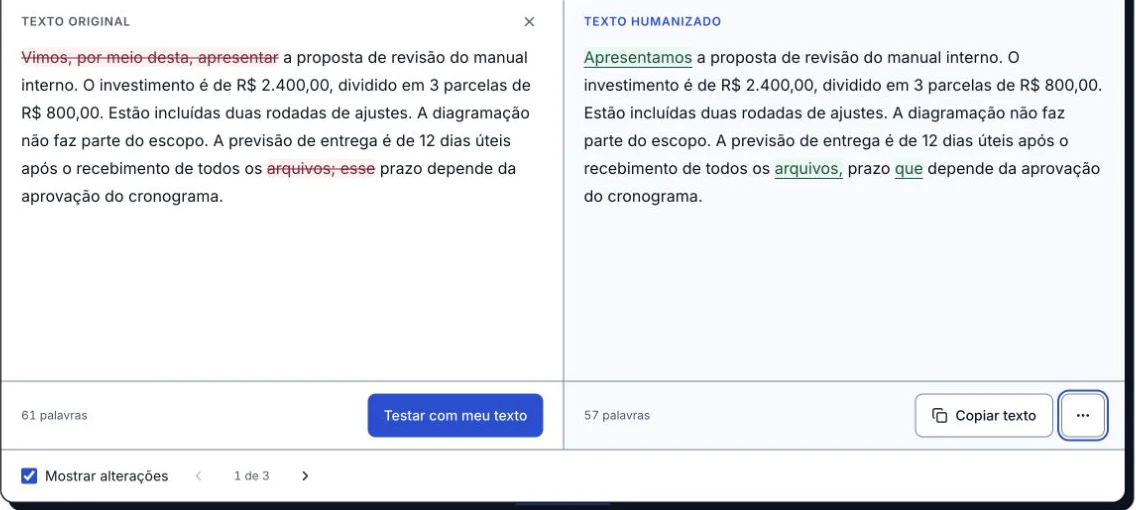
Após gerar, confira Texto original e Texto humanizado. As remoções aparecem tachadas no original e as adições sublinhadas no resultado. Quando disponível, a opção Mostrar alterações alterna essa visualização. Uma marcação mostra onde o texto mudou; ela não prova que o sentido foi preservado.
Original
Informamos que o reembolso de R$ 280 poderá ser efetuado até 20 de novembro, desde que os comprovantes sejam aprovados. O envio dos documentos não garante a aprovação.
Revisão editorial
O reembolso de R$ 280 poderá ser feito até 20 de novembro, desde que os comprovantes sejam aprovados. Enviar os documentos não garante a aprovação.
Nesse exemplo, trocar “poderá ser feito” por “será feito” criaria uma promessa. Remover a segunda frase apagaria uma ressalva. Antes de aprovar, confira nomes, datas, valores, responsáveis, negações e o grau de certeza. Não aceite uma alteração só porque a frase ficou mais curta.
Nos resultados da conta, o histórico permite voltar ao original e à comparação. Um resultado de visitante precisa ser salvo explicitamente no histórico após o login; uma prévia parcial precisa ser revelada para acessar o texto completo. Faça a revisão da versão completa antes de preparar a entrega.
5. Baixe a versão adequada
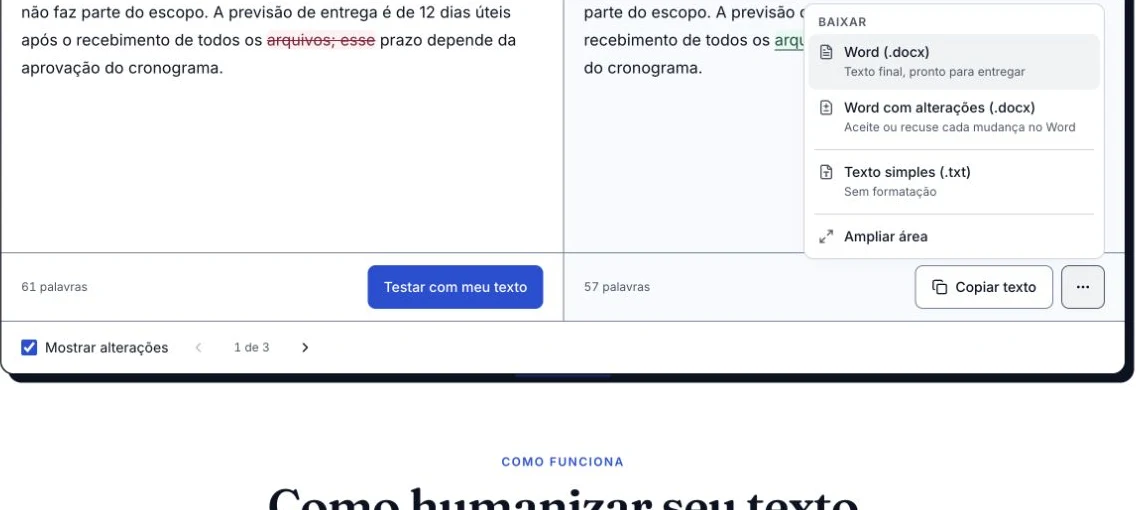
No resultado completo, abra o botão de três pontos, Mais ações. Na seção Baixar, escolha:
- Word (.docx): um novo documento com o texto final, sem as revisões da comparação.
- Word com alterações (.docx): um novo documento com inserções e exclusões entre o original enviado e o resultado, para revisão no Word. Aguarde a comparação ficar pronta para usar essa opção.
- Texto simples (.txt): o texto final sem formatação, útil para levar a outro editor.
O arquivo com alterações compara os textos desta humanização. Ele não recupera comentários, revisões anteriores nem o histórico de edição do arquivo que você importou. A exportação também não reconstrói o visual desse documento.
6. Aceite ou rejeite as mudanças no Word
Abra o arquivo Word com alterações (.docx). Na guia Revisão, procure a exibição de marcações e deixe as alterações visíveis. Os nomes e a posição dos controles podem variar entre Windows, Mac e Word na Web; a Microsoft apresenta essas versões no guia de Controle de Alterações.
- Comece pelo início do documento e leia a alteração com a frase completa.
- Use Aceitar para manter a mudança ou Rejeitar para conservar o trecho original correspondente.
- Avance até revisar todas as mudanças. Se uma substituição aparecer como exclusão e inserção separadas, confira as duas partes antes de decidir.
- Salve uma cópia final e leia o texto inteiro, inclusive a ligação entre frases que você aceitou e trechos que manteve do original.
Esses comandos e a revisão sequencial são descritos no passo a passo da Microsoft para aceitar ou rejeitar alterações. Use “Aceitar Todas as Alterações” apenas depois de conferir o conteúdo; uma revisão mista pode exigir ajustes de concordância e continuidade.
Antes de compartilhar: ocultar não remove revisões
No Word, Sem Marcação muda a exibição, mas não elimina as revisões. Quem receber o arquivo pode voltar a mostrá-las. Para fechar a revisão, aceite ou rejeite as mudanças e salve o documento, conforme a orientação da Microsoft sobre remoção de marcações.
O DOCX com alterações contém também os trechos excluídos do original enquanto essas revisões estiverem pendentes. Por isso, confira qual versão está anexando: compartilhe o arquivo com alterações quando a pessoa precisar revisar; para entregar somente o resultado, use a versão final e verifique seu conteúdo. Desativar o Controle de Alterações também não resolve as revisões existentes, como explica o guia da Microsoft.